2012년 8월 14일 화요일

open pc의 출발을 환영합니다. 체험기.


pdf 파일을 실행했습니다. 실행하는데 문제는 없었습니다.


pdf 파일을 열어서 내용을 확인하는 중


모니터가 매우 컸습니다. 모니터가 제대로 표현되고 있습니다.
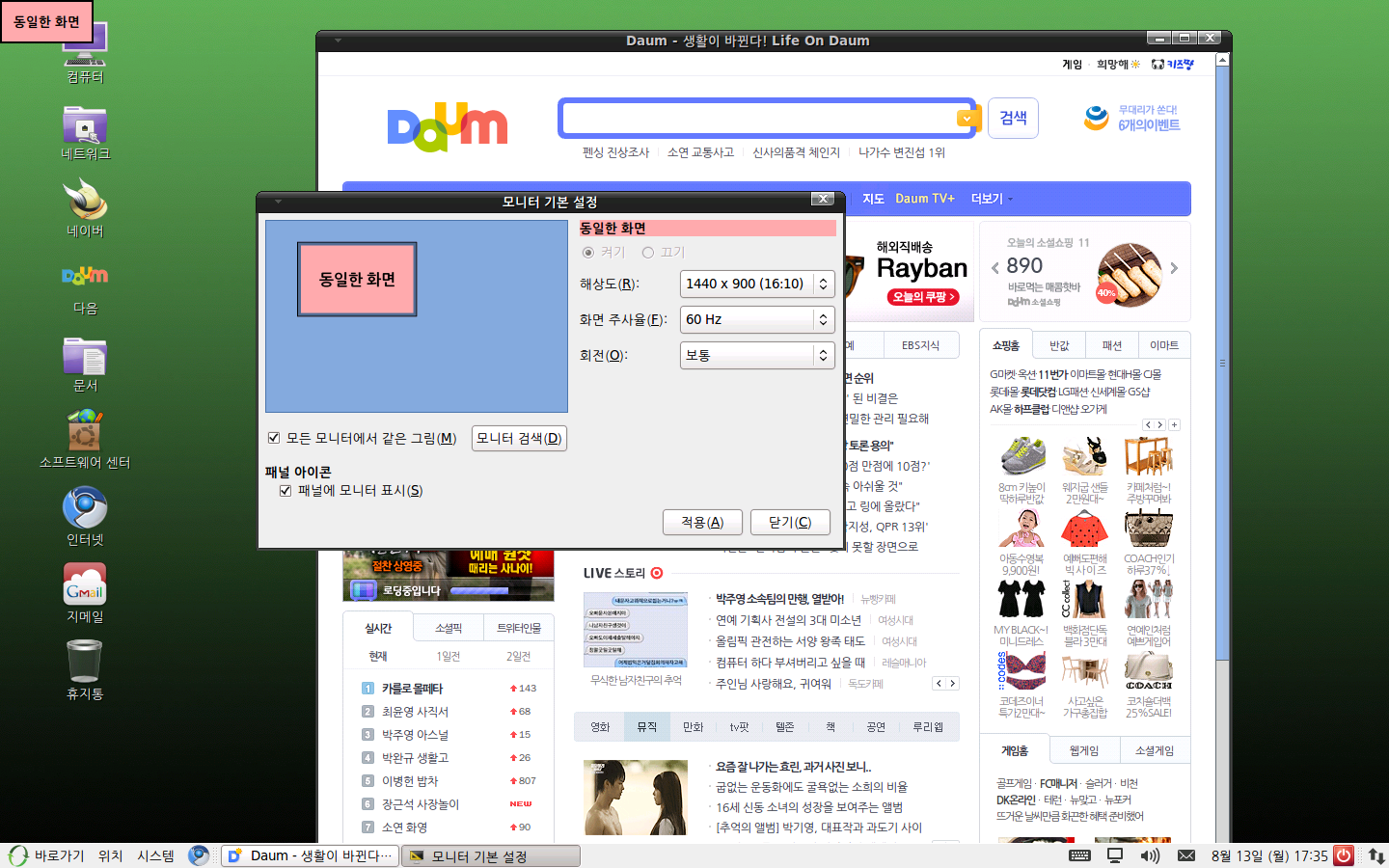


모니터 해상도를 바꿔봤습니다.
아무래도 모니터를 작게 바꾸면 나을 것 같아서요.


gimp를 실행하는 모습입니다. 
터미널을 열어서 실행하는 중입니다.

터미널을 실행하는 것이 쉽지는 않았습니다. 
정확히 말하면 보이지 않는 상태입니다.
그래서 

단축키를 사용하여 열었습니다. ctrl alt T 로 열었습니다.
그런다음에 gimp 실행했습니다.


김프를 업그레이드 하려고 저장소를 추가하는 모습입니다.
안타깝게도 저장소를 추가해도 2.8로 판올림 되지는 않았습니다.

우분투 10.04를 사용하기 때문에, 오픈pc가 최신 우분투 를 설치한 것이 아니라서
그런 것 같습니다. 이건 추측입니다.


김프에서 그림을 열어보고 있습니다. 
김프가 시작하는데, 약간의 시간이 걸린 것이 기억에 남습니다.


터미널에서 시스템을 감시하는 모습입니다.
참고로 gui 로 된 시스템 감시는 자원 사용량이 높아서 비추입니다.
터미널에서 top를 실행하면 되겠습니다.


편집기를 실행한 모습입니다. 나노를 열었습니다. 우분투 넷북용이 설치되었다고 나오네요.


오픈피씨 구성입니다.
커널 리눅스 2.6.32.9
그놈 2.30.2

메모리 785.1
프로세서 Marvell Pj4~


오픈피씨의 배경화면입니다.
다음, 네이버 등이 보입니다.
크로미움으로 연결되도록 해 두었습니다.


2011년 9월 1일 목요일

노트북 쿨러 구입 망설이기.

도대체 어떤 제품을 사야 하는지 모르겠다.


 기준은 내 스스로 만들었는데, 가격이 문제다. 만원 미만으로 해결할 수가 있을까 고민 중이다.

  • 노트북에서 가장 열이 많이 나는 지점인 왼쪽 아래를 식혀주는 구조를 사야 한다.
  • 가격이 저렴해야 한다. 만원 대.
  • 산 다음 후회하지 않도록 한 방에 잘 사야 한다.
  • usb 확장자들이 있어야 한다.
  • 소음이 있어서는 안 된다.
  • 높이 조절이 되어야 한다. 
  • 가벼워야 한다
이 정도 기준인데, 진짜 찾기 힘들다. 아 놔... 힘들어.
 주변에 노트북 쓰는 사람은 많은데 쿨러 쓰는 사람이 별로 없어서 물어보기도 힘들고, 중고 나라에 가서 중고 제품 나왔는지 찾아봤는데 가격이 새 제품의 70%수준이라서 망설여진다.

 뭐 이러냐.

2011년 3월 31일 목요일

텍스트큐브보다 느리다. .

블로거가 텍스트 큐브보다 느리다.

현재 크롬에서 블로거를 접속하여 글을 쓰는 중.

멈춤 현상이 있다. 글쓰기시에...

문제다...ㅍㅍ9

파이어폭스에서는 잘된다.

아마도 크롬 부가기능 중에서 충돌하는 부가기능이 있는 것 같은 느낌.

2010년 5월 16일 일요일

프로파일이 제대로 열리지 않았습니다.

갑자기 왜 이럴까.


Free Image Hosting at www.ImageShack.us


해결방법.
아래 위치로 가서
~/.config/google-chrome/Default

"Web Data" 파일을 삭제한다.


2010년 4월 29일 목요일

리눅스 우분투에써 화면녹화를 바로. 이 '누리집' 추천.

정말 좋은 곳입니다.
JAVA 기술로 녹화를 하는 곳입니다.
firefox에서 잘 되는것 확인했습니다.
chrome은 성공 못했고, java설치 안 되어 있다고 나오면서 멈추네요.

firefox에서 사용하면 될 것 같습니다
.
.

리눅스 우분투에서 다음서체 받기.

터미널을 열고 아래 문장을 넣습니다.
터미널 여는 방법은 ctrl + F2 한 다음 gnome-terminal 을 적으면 됩니다.

아래 글을 복사하여 붙여넣기 합니다.
  • ctrl + C 로 복사한 후
  • ctrl + shift + V 로 붙여넣기 합니다.

sudo add-apt-
repository
repository ppa:cobuntu

그런다음 시냅틱 관리자를 엽니다.
저장소 추가를 인식시키기 위해 새로고침을 합니다.
새로고침 후 daum 을 검색하여 설치 표시를 하고 적용합니다.

이제 다음체를 쓸 수 있게 되었습니다. ^^


나만의 공간 : 무료로 제공되는 다음체 한번 사용해보세요.

이미지출처 : doubleso.egloos.com


이미지출처 : doubleso.egloos.com

2010년 4월 28일 수요일

썬더버드와 구글달력을 연동시키기


위 영상으로 충분하더군요.ㅎㅎ
2007년 영상이지만 지금 응용해도 손색이 없네요.

xml 주소를 복사해서 썬더버드에 넣고 새로 만들기를 하면 계정을 묻습니다.
id 와 암호를 넣고 활성화 합니다.
활성화 된 후 아주 자연스럽게 일정 동기화가 진행됩니다. 정말 만세입니다.

2010년 4월 27일 화요일

썬더버드와 구글 캘랜더가 동기화 되는구나.

썬더버드와 구글 캘렌더가 동기화 되는 방법을 알아냈습니다.
일단 gmail을 가입하셔야 합니다. http://gmail.com

천둥새를 실행하세요. 다른 말로 thunderbird 썬더버드.  ㅎ
실행한 다음 file - new - calendar 를 차례로 선택합니다.
새로운 달력을 만들겁니다.

처음 나오는 Create a New Calendar 에서 On the network 를 선택합니다.
다음으로 넘어가서 format 을 CalDAV로 정하고 아래 Location에 주소를 적습니다.
만약 MBOUT 이라면
이렇게 적습니다.

다음 창에서 이름과 보여질 색을 적고 자명종 기능을 사용할 지 결정합니다.
다음으로 넘어가서 되는지 확인합니다.

저는 아주 잘 됩니다.
자명종소리도 나고요.

썬더버드에서 적은 글이 구글 달력에서도 보이네요.
아주 신기합니다.ㅎㅎㅎ


How To Sync Calendars In Thunderbird Using CalDav - Icewarp ...

이미지출처 : esupport.icewarp.com


아래에서 참고하셔도 됩니다.
How To Sync Calendars In Thunderbird Using CalDav - Icewarp Support Center -
 http://j.mp/
bHJhBU
bHJhBU

2010년 4월 22일 목요일

openoffice 와 google docs 동기화 확장도구 설치.

OpenOffice
OpenOffice.org2GoogleDocs - export & import to Google Docs, Zoho, WebDAV 2.2.0 | OpenOffice.org repository for Extensions -
http://j.mp/cFrTab

google docs와 openoffice가 연동되는 도구를 찾다가 만난 . OpenOffice.org2GoogleDocs
이 확장도구는 openoffice에서 설치해야 합니다.
openoffice writter에서 도구 - 확장관리자 로 들어가셔서 설치를 하면 됩니다.

만약 오류가 뜬다면 시냅틱 패키지 관리자에서 full-featured office productivity suite 을 검색하여 설치해 주세요. openoffice.org 우분투 표시가 있는 것을 선택해서 설치하세요.
설치가 끝나면 위 확장기능을 다시 openoffice에서 설치해 주시기 바랍니다.

서로 동기화가 잘 되는지 시험을 해봅니다.ㅎㅎ

결과 매우 잘 됩니다.

단, google로 올리기 전에 작성한 문서를 저장하도록 해야 합니다.
그렇게 하지 않으면 경고 문구가 뜨네요.

Import Google Docs Files to OpenOffice, Export OpenOffice Files to ...

이미지출처 : blogs.bnet.com


Import Google Docs Files to OpenOffice, Export OpenOffice Files to ...

이미지출처 : blogs.bnet.com


2010년 4월 20일 화요일

리눅스 우분투로 pitivi 영상 편집기 설치해보자

alt + F2 를 눌러 termianl을 열고 아래 문장을 입력합니다.

sudo aptitude
install
install pitivi

설치가 끝나면
프로그램 - 음악과 비디오 에서 pitivi를 실행합니다.


Advanced UI Mockups - PiTiViWiKi

이미지출처 : wiki.pitivi.org


더 자세한 설치법은 아래 참고하세요. 영문입니다.

우분투에서 imageshack.us 그림 자동으로 올리자.

무료 자료 올리는 공간 imageshack .
이곳에 mouse 두 번으로 사진을 편하게 올릴 수 있다.

아래에서 받을 수 있다.
압축을 풀면 deb 확장자가 있다.
그것을 실행한다. 암호를 물어보면 적는다.

원하는 사진에 mouse 오른쪽을 누른 후 “다른프로그램으로 열기”하면 imageshack로 보낼 수가 있다.

완전 천국이다..ㅎㅎ

ImageShack Official Uploader for Windows, MacOSX and Ubuntu (.deb ...

이미지출처 : www.webupd8.org


사진 똑같은 것이 없어 비슷한 것으로 가져왔다.

비추. 마술 그림편집기를 받자. imagemagick

추천하지 않음. 잘 안됨. 느림.

펼쳐두기..


2010년 4월 19일 월요일

우분투에서 알람 자명종으로 음악을 흐르게 해보자.

제가 원하는 시간에 자동으로 음악을 흐르게 하고 싶을 때 .
바로 이것을 사용하면 됩니다.

  • (c) 2008 Tomasz Sałaciński
  • <tsalacinski@gmail.com>
  • For Kamila:)
아주 유용합니다.
설정에서 초기 시작을 지정하시면 전원 키면 자동 실행 됩니다.

편집 - 기본설정 - 시작

음악은 ogg로 등록해서 썼는데 아주 잘 되네요.
서서히 음량이 커지게 할 수도 있습니다.

매일 반복되는 일을 알고자 할 때 유용하게 쓸 수 있습니다.
예를 들면 “퇴근 시간 30분 전 알려주기” 정도?
음악과 함께 사용자가 지정한 문장이 나와서 알려주기 기능도 있습니다.

직접 설치해서 해보시길..


Alarm Clock - a great scheduler application for linux | DetectorPRO

이미지출처 : www.detector-pro.com


alt + F2 누른 후 gnome-terminal 를 적고 실행. 터미널에서 아래 문장 실행.

sudo apt-get install alarm-
clock
clock


강추합니다.

2010년 4월 18일 일요일

윈도우 탐색기 같은 노틸러스. 스크립트로 별걸 다 해보자.


위 그림이 바로 노틸러스 입니다.
윈도우 탐색기를 주로 쓰는 ㅎM$ 사용자시라면 이해하기 쉬우실 겁니다.

여기에 script 스크립트를 설치하면 별별 작업을 다 할 수 있습니다.
  • 사진 형식을 바꿀 수도 있고
  • iso 형식의 자료를 장착시킬 수 있으며
  • file을 이동시키거나 복사할 공간을 정할 수 있고
  • 사진 크기를 바꿀 수 있고
  • 영상에서 음성만 추출해 낼 수 있고
등등 너무 많은 것을 할 수 있습니다.
설치 방법 간단합니다.


아래 경로에 압축을 풉니다.
/home/(mbout)/.gnome2/nautilus-scripts

스크립트를 만들어서 이렇게 편하게 쓸 수 있다니 천국이 따로 없네요.ㅎㅎ
아래에서 받으세요.

 http://j.mp/bQYETV

노트북 우분투 사용시 fan 환풍기 팬이 계속 돌 때.

보통 환풍기 팬은 software ~무른모' 로 해결하기도 하지만 hardware '굳은모' 설정으로 바꾸기도 합니다.

전원을 넣고 시작시 ESC를 누르면 BIOS 설정으로 들어갈 수 있습니다.
그곳에서 fan 부분이 항상 회전으로 되어 있다면
DISABLE 로 바꿔주어 해결합니다.

지금까지 compaq cq40 사용자였습니다

리눅스 우분투 음악재생기 강추. 아마록보다 나은평가.Guayadeque.

오픈오피스 글꼴 깨짐 해결하기. openoffice


Features | Ubuntu Desktop Edition

이미지출처 : www.ubuntu.com


항목을 선택하는 곳의 글꼴이 깨질 때. 메뉴 글꼴 깨짐 해결.


ALT-F2
누른
누른 후
 gksu rm /etc/fonts/conf.d/29-language-selector-ko-kr.conf

이젠 제대로 나옵니다. 깜쪽같이...ㅎㅎ

2010년 4월 17일 토요일

한 컴퓨터에 여러개의 계정을 쓰기 위한 준비. 사용자관리.

컴퓨터 하나에 여러명이 쓸 수 있는 기능이 바로 “사용자관리”입니다.
여러개의 계정을 써서 암호를 따로 만들면 서로 개인자료를 간섭하지 않게 됩니다.

1. 시작시 사용자를 선택하는 화면 나오게 하려면.

시스템 -  관리  - 로그인 화면 을 실행

실행후 현재 암호 없이 자동으로 진입하게 되어 있다면 아무것도 고칠 수가 없습니다.
따라서 암호를 넣어 활성화 시킵니다.

잠금풀기를 한 후 암호를 넣습니다.
이젠 설정할 수 있게 되었습니다.
로그인시 유저를 선택하는 동안 화면 보기를 선택합니다.

2. 사용자를 추가 하려면..

시스템 -  관리  - 사용자와 그룹 을 실행

나온 창 아랫부분 열쇠 그림을 눌러 암호 입력합니다.
사용자 추가 할 수 있는 상태를 만듭니다.
새로운 사용자 추가를 합니다.
암호와 기타 설정값을 정합니다.

끝입니다. ^^
이제 여러명이 각각의 암호로 접속할 수 있게 되었습니다.
더욱 보안은 높아졌고 개인간 간섭도 줄어들게 되었습니다.

“우분투 만세” ^^


리눅스 우분투에서 일정, 달력 관리를 하자.thunderbird 썬더버드.

소프트웨어 센터 software center에서 받으면 됩니다.
terminal 에서 software-center 를 치셔서 실행한 후 thunderbird 를 검색하여
받습니다.

일정관리도 하고 간단하게 일기도 쓸 수 있습니다.^^


설치를 하면 이전에 자료를 불러올 것인지 묻습니다.
진행을 계속합니다.
다른 일정 관리 자료와 호환이 되기 때문에 불러올 것인지 결정합니다.
썬더버드가 firefox재단에서 제공하는 것 같네요.
한 번 써보세요. 굉장히 편합니다.ㅎㅎ


우분투 원 ubuntu one 암호를 요청하면 편지를 두번에 걸쳐 보내 확인.

우분투 원은 정말 보안에 신경을 많이 쓴 것을 알 수 있었습니다.
제가 오랜만에 “누리집” 에 들어가서 암호를 보내달라고 요청했습니다.
여기서 말하는 “요청”이란 제가 가입시 적은 전자우편으로 암호 보내달라고 한 것이죠.

편지가 바로 도착했습니다. 누군가 당신에게 암호를 잊어 요청을 했는데 사실이냐
라는 내용이었습니다.

오오오오오ㅇ.대단...
한번에 보내지 않고 한 번더 확인을 할 수 있게 해 주네요.

그래서 저는 본인이기 때문에 다시 전자우편으로 요청을 했습니다.
암호 요청하니 이번에는 암호를 바꿀 수 있는 “전용 연결 고리” link 링크를
보내주네요.

아무도 제 암호를 알 수 없게 해주네요.
전에 쓰던 암호는 아무도 알 수 없습니다. 저조차도..
이게 바로 운용의 묘를 살린 암호 보안 장치겠지요.

우분투 짱.
우분투 원. ubuntu one 자주 사용해야 할듯 ..ㅎㅎ


.